
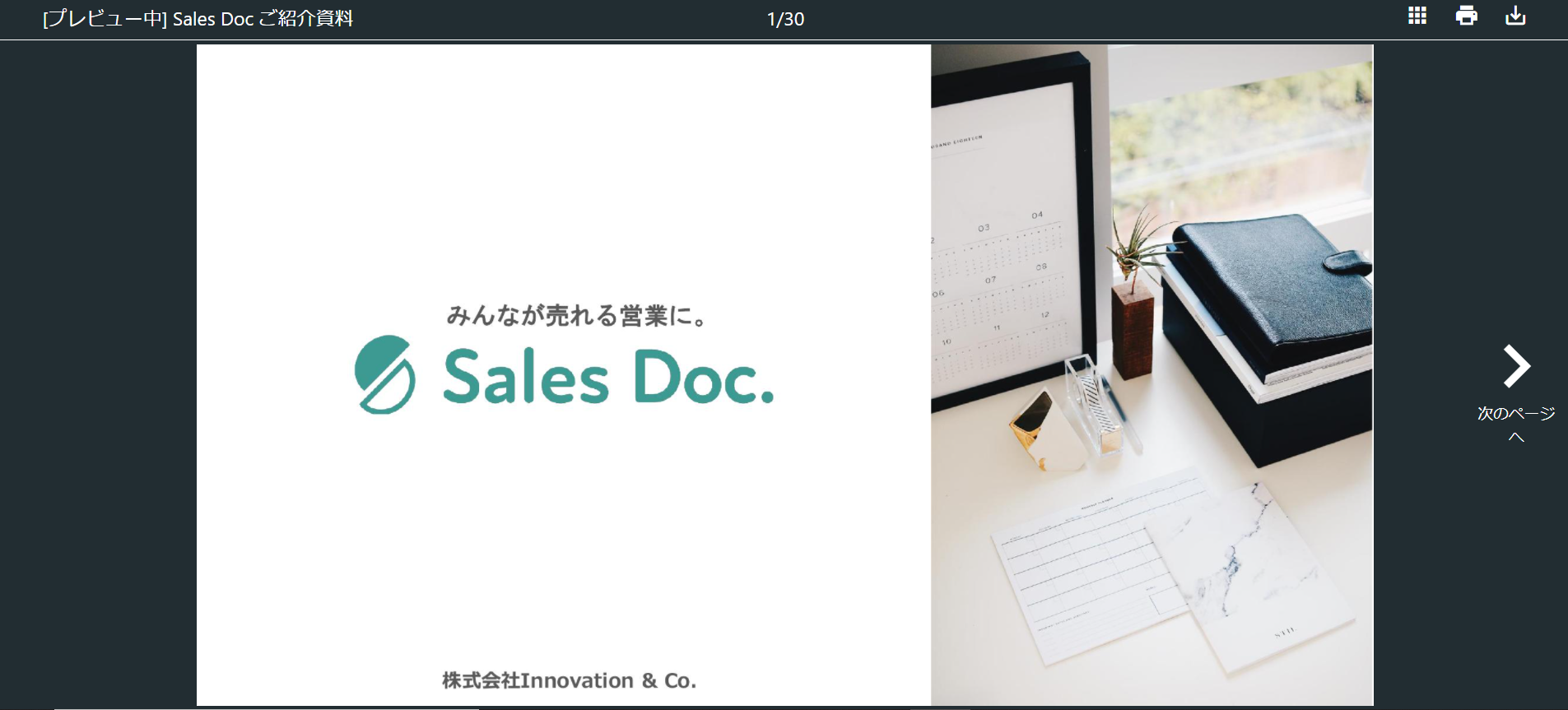
Sales Docで生成した分析URLをクリックした先の画面を「ビューア」と言います。お客様が実際に閲覧する下記のような画面のことです。
毎回、URL生成ごとに設定するのは少し面倒ではないですか?
Sales Docでは、よく使うビューアはデフォルト設定できるので活用してみましょう。
デフォルト化できる4つの設定
下記4つの設定についてはデフォルト化できます。
- パスワード設定
- ダウンロードボタン表示
- アポ打診ポップアップ表示
- 通知条件の変更
デフォルト化しておくとURL生成ごとに設定をする手間が省けるので効率化できます。下記FAQを参考に設定してみてください。
▼参考FAQ
https://sales-doc.tayori.com/q/faqsite/detail/228099/
他ユーザー企業様の設定事例
他のユーザー企業様はどのように活用されているか事例をまとめます。ぜひ参考にしてみてください!
■パスワード設定
見積もり等個人情報を含む場合は設定をお勧めします。
通常の営業資料(個人情報を含まない)送付時にパスワード設定する
と閲覧がされにくくなる可能性があるので設定されないことが多い
です。
■ダウンロードボタン表示
カタログやマニュアルなどダウンロードしてじっくり見てほしい
資料の場合はダウンロードボタンを表示しています。
注意点としては、ダウンロードすると、ダウンロードした資料に
対しては閲覧履歴のトラッキングができなくなります。
そのため、新規・既存の営業シーンではダウンロードボタンは
設定されていないことが多いです。
■アポ打診ポップアップ表示
文言をカスタマイズして設定し、効率化しているユーザー企業様が
ほとんどです。デフォルト設定しておきましょう。
■通知条件の変更
通知先は複数設定することが可能です。共有目的でいつも商談に
同席するチームメンバーを追加することもできます。