※注意点
Salesforce側の手順を実施いただく場合、Salesforceのシステム管理者権限が必要になります。
Salesforce側の手順を実施いただく場合、SalesforceをLightning Experience環境下でご利用いただく必要があります。
(設定完了後はSalesforceをClassic環境に戻してご利用いただいても問題ありません)
SalesDoc側の手順を実施いただく場合、SalesDocのユーザーの権限が管理者である必要があります。
2026/05現在の内容です。仕様変更により手順が記載内容と異なる可能性があります。
1.(Salesforce側の設定) 外部クライアントアプリケーションの作成
Salesforceの「設定 > アプリケーション > 外部クライアントアプリケーション > 外部クライアントアプリケーションマネージャー」より、新規で外部クライアントアプリケーションを作成してください。
■基本設定
外部クライアントアプリケーション名:
任意の名称を入力してください。 (SalesDocなど何に利用するものか入力いただくと管理しやすいかと思います)
API参照名:
任意の名称を入力してください。
取引先責任者メール:
任意の方のメールアドレスを入力してください。
配信状態:
「ローカル」が選択された状態にしてください。
■API (OAuth 設定の有効化)
OAuthの有効化:
チェックされた状態にしてください。
アプリケーション設定
コールバックURL:
「https://www.sales-doc.com/auth/salesforce/callback」を入力して下さい。
OAuth範囲:
下記を「選択したOAuth範囲」に追加してください。
・API を使用してユーザーデータを管理 (api)
・いつでも要求を実行 (refresh_token, offline_access)
■セキュリティ
Web サーバーフローの秘密が必要:
チェックされた状態にしてください。
更新トークンフローの秘密が必要:
チェックされた状態にしてください。
サポートされる認証フローに Proof Key for Code Exchange (PKCE) 拡張を要求:
チェックを外した状態にしてください。
外部クライアントアプリケーション作成後、外部クライアントアプリケーションの設定内容を確認できる画面にて 設定タブ > OAuth設定 > アプリケーション設定 の項目の 「コンシューマ鍵と秘密」のリンクから、コンシューマ鍵とコンシューマの秘密が参照できます。
次のSalesDocの画面の操作で必要となりますので、控えてください。
※外部クライアントアプリケーションの作成方法は、テクニカルサポートの対象外となります。
詳細につきましてはSalesforceのサポートサイト等でご確認ください。
2.(SalesDoc側の設定) Salesforce連携設定
SalesDocの「設定 > 外部連携 > Salesforce連携タブ」にアクセスしてください。
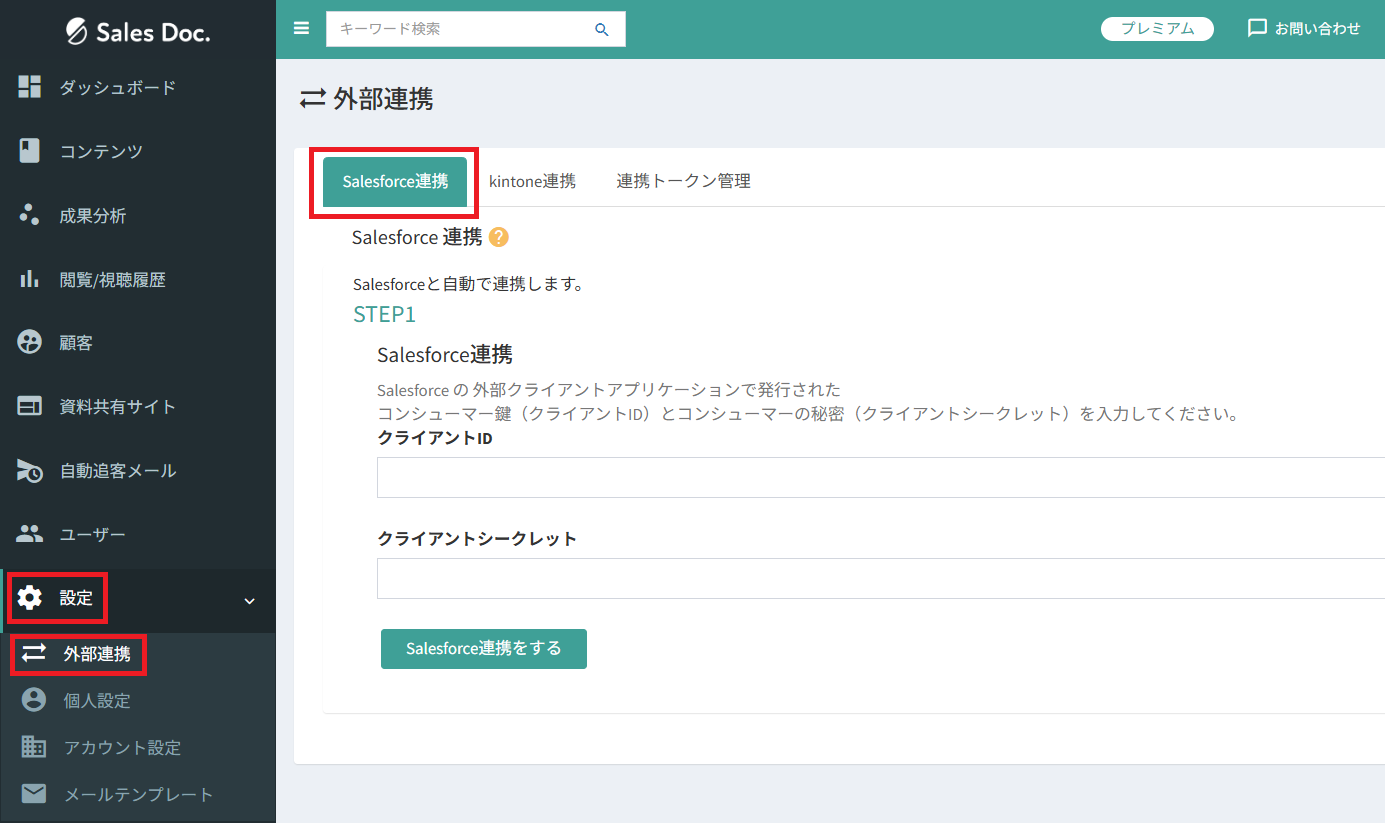
クライアントIDの項目に、外部クライアントアプリケーションのコンシューマ鍵を、
クライアントシークレットの項目に、外部クライアントアプリケーションのコンシューマの秘密を入力し、
「Salesforce連携をする」をクリックしてください。
Salesforce側の画面に遷移します。Salesforceにログインしていない状態の場合、ログインを実施してください。
外部クライアントアプリケーションの許可を確認する為の画面が開きますので、「許可」を選択してください。
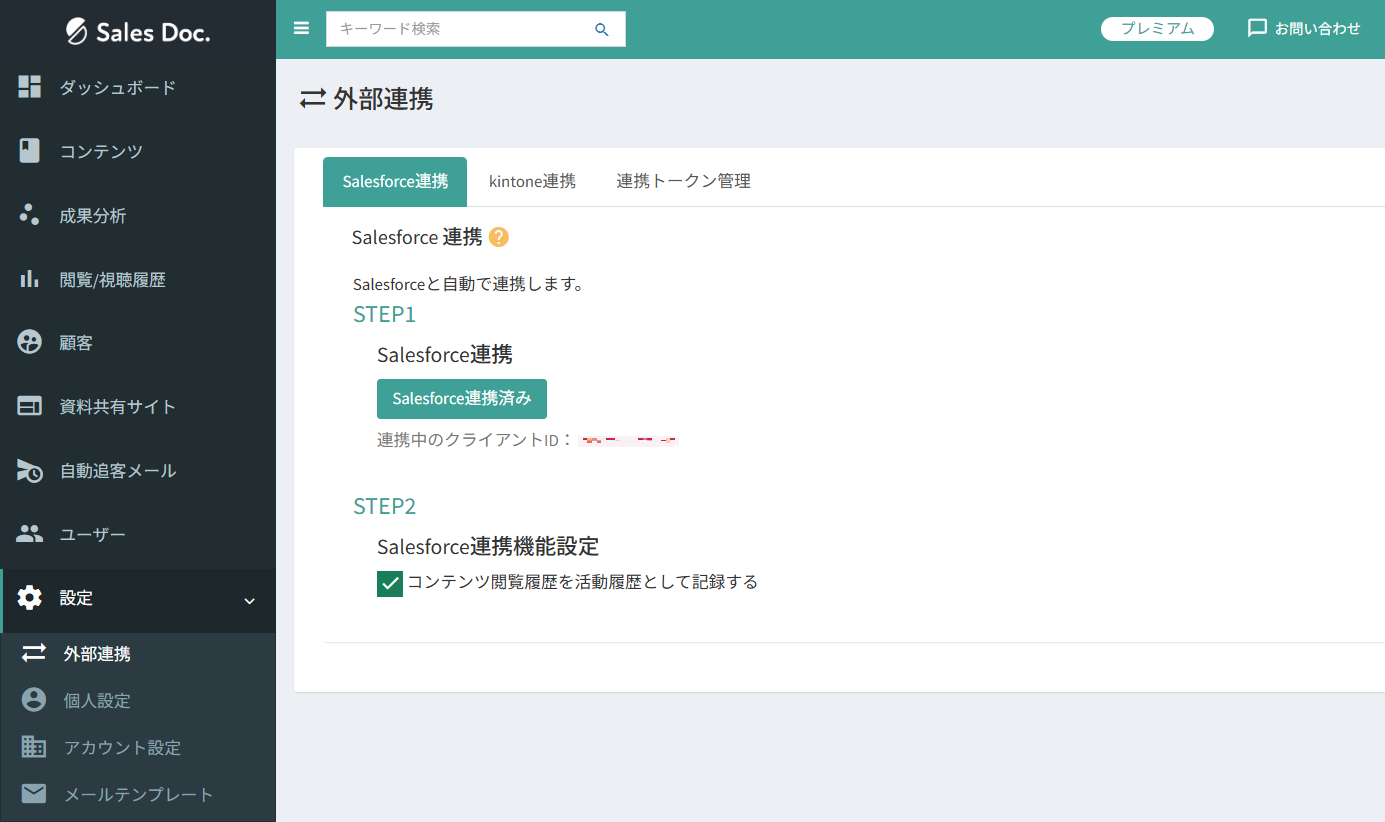
SalesDocのSalesforce連携画面に遷移し、「連携済み」と表示されていたら成功です。